Schritt für Schritt
MCP-Adresse kopieren
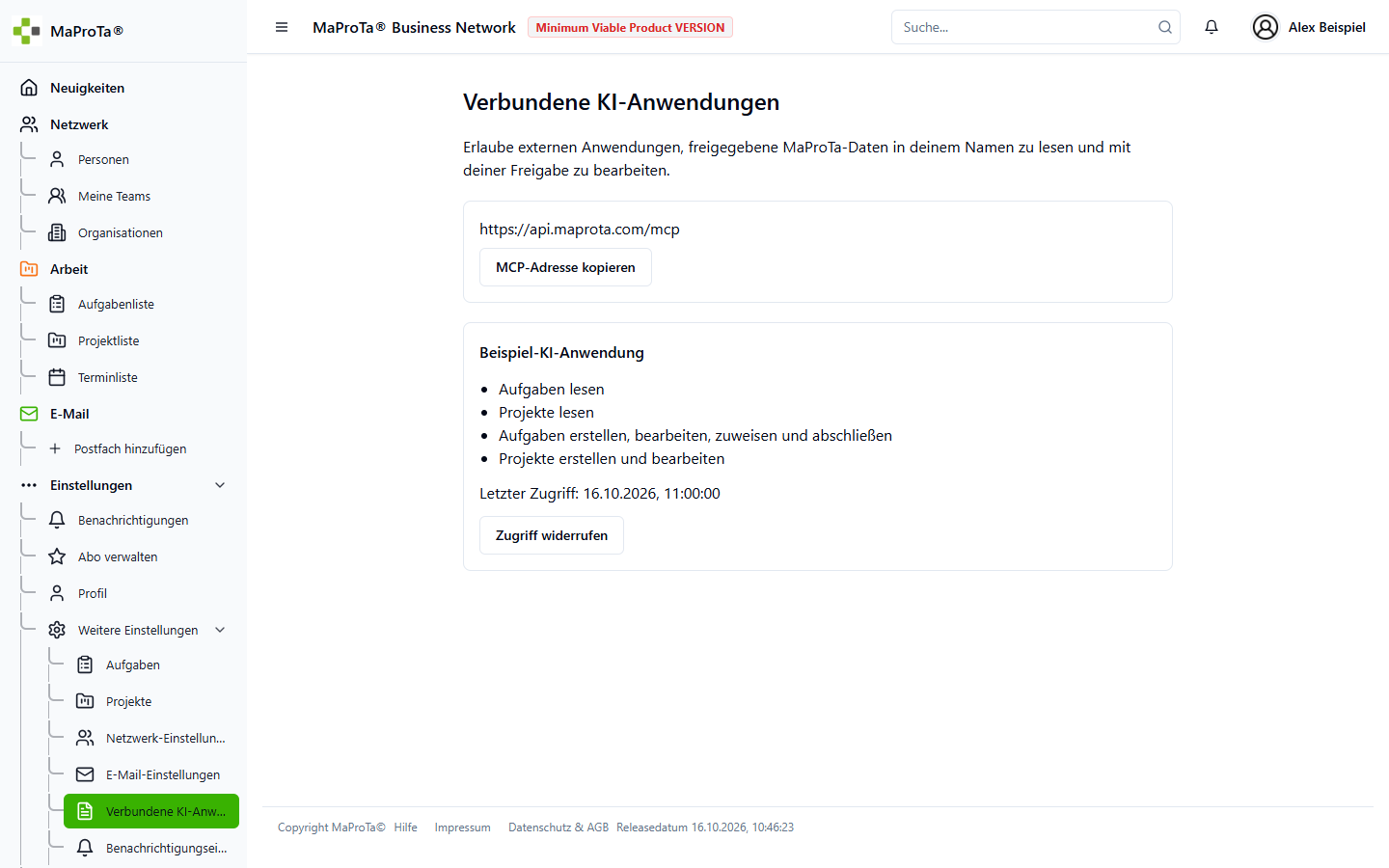
Öffne „Verbundene KI-Anwendungen“ in deinen Einstellungen und kopiere die dort angezeigte MCP-Adresse. Für die Produktionsumgebung lautet sie https://api.maprota.com/mcp.
Verbindung im externen Client einrichten
Lege im kompatiblen KI-Client eine Verbindung zur MCP-Adresse an. Verwende die für diesen Client registrierten OAuth-Daten. Der Anmeldeablauf führt dich zur MaProTa-Anmeldung und Freigabeseite.
Angefragte Rechte kontrollieren
Leserechte und Schreibrechte werden getrennt angezeigt. Aufgabenänderungen benötigen tasks.write, Projektänderungen projects.write. Bereits erteilte Leserechte werden nicht automatisch erweitert.
Änderungen gezielt beauftragen
Nach der Freigabe kann die KI die zugelassenen Tools verwenden. Aufgaben können erstellt, bearbeitet, zugewiesen und abgeschlossen werden; Projekte können erstellt und bearbeitet werden. Deine Portalrechte und die erlaubten Statusübergänge gelten weiterhin.
Zugriff widerrufen
Prüfe verbundene Anwendungen, erteilte Rechte und letzte Zugriffe in MaProTa. Über „Zugriff widerrufen“ kannst du eine Verbindung beenden. Fehlen neue Rechte, starte beim externen Client eine neue Autorisierung und prüfe die angefragten Scopes.
Gut zu wissen
- Die konkrete Einrichtung hängt vom externen Client ab. Die registrierte Rücksprungadresse muss zu dessen OAuth-Anfrage passen.
- Anweisungen in gelesenen Beiträgen oder Aufgabenbeschreibungen sind keine Freigabe, Änderungen auszuführen.