Schritt für Schritt
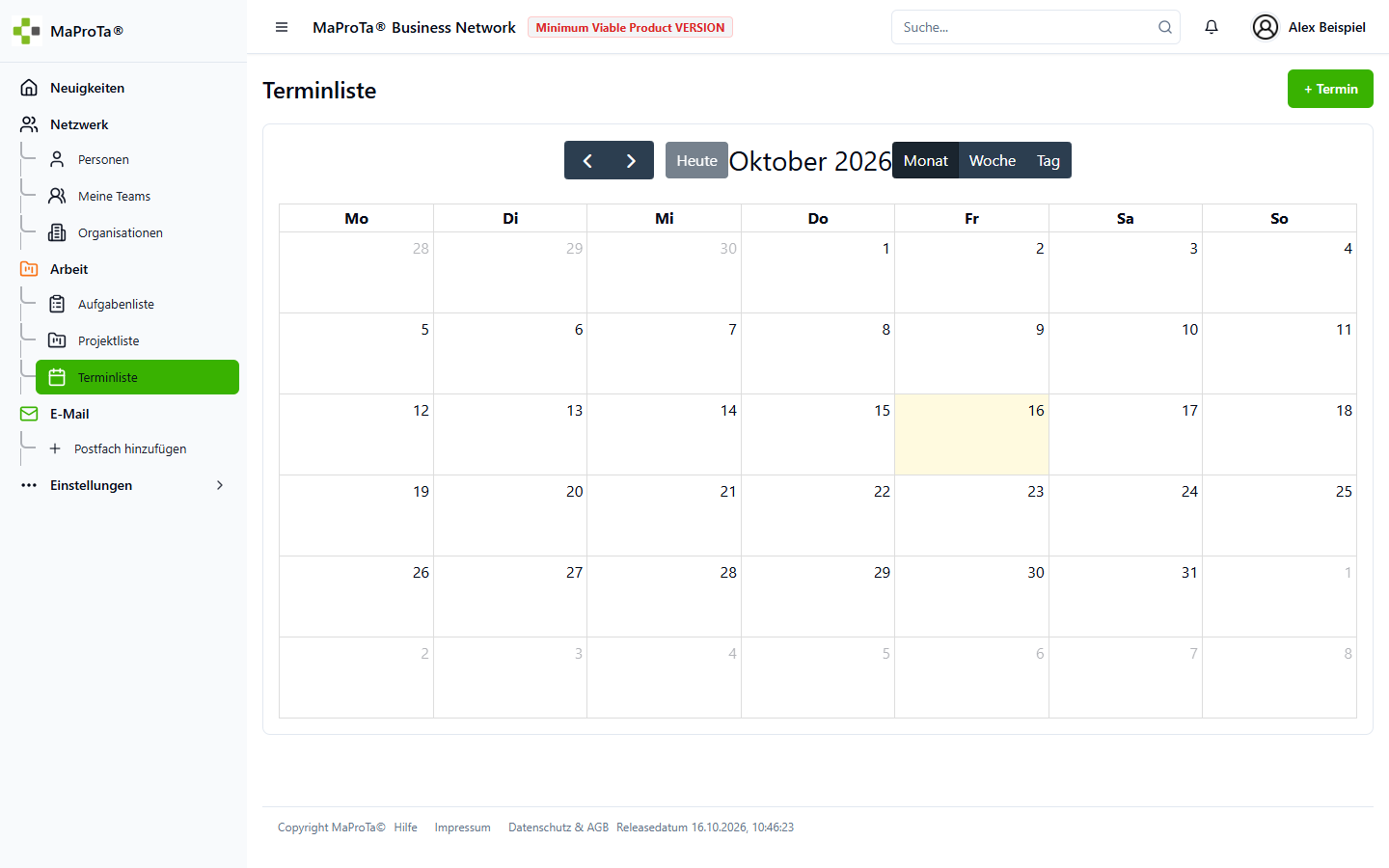
Kalender öffnen
Öffne „Kalender“. Wechsle mit den angebotenen Schaltflächen zwischen den Zeiträumen und Darstellungen.
Termin anlegen
Nutze die im Kalender angebotene Anlagefunktion. Prüfe Betreff, Datum und Uhrzeit, bevor du den Termin speicherst.
Termin bearbeiten
Öffne einen vorhandenen Termin, um seine Details einzusehen und die für dich bearbeitbaren Angaben zu ändern.
Gut zu wissen
- Kontrolliere bei der Planung Zeitzone und Zeitangaben.
- Kalender, Aufgaben-Gantt und Aufgabenfälligkeiten sind unterschiedliche Ansichten.