Schritt für Schritt
Hinweise lesen
Öffne die Benachrichtigungen über die Portalnavigation oder die Glocke. Über den Hinweis gelangst du zum zugehörigen Inhalt, sofern du darauf zugreifen darfst.
Kanäle festlegen
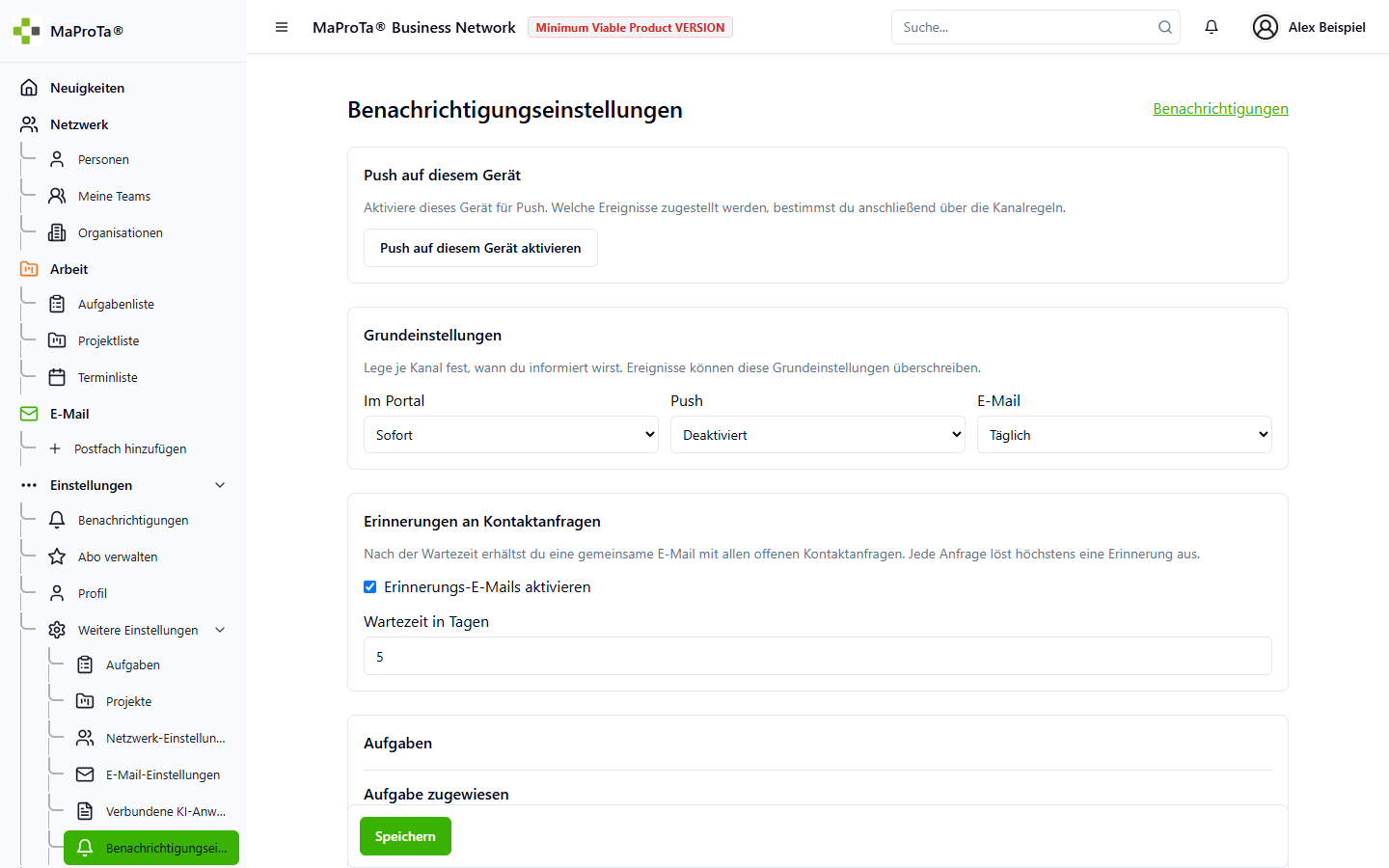
Öffne die Benachrichtigungseinstellungen. Wähle die angebotenen Regeln für Hinweise im Portal, E-Mail und Push. Einzelne Ereignistypen können von der allgemeinen Regel abweichen.
Häufigkeit und Ruhezeiten wählen
Prüfe die gewünschten Zustellhäufigkeiten sowie Geschäftszeiten, Zeitzone und gegebenenfalls eine Ruhepause. Sammelregeln können mehrere Ereignisse in einer Nachricht bündeln.
Änderungen speichern
Speichere die Einstellungen. Push erfordert zusätzlich ein geeignetes Gerät und die Browserfreigabe.
Fehlende E-Mail einordnen
Prüfe zuerst, ob für die Aktion überhaupt eine E-Mail vorgesehen ist. Kontrolliere anschließend Ereignisregel, Zustellhäufigkeit, Spamordner und Empfängeradresse. Ein Projektmitglied hinzuzufügen ist nicht automatisch eine E-Mail-Einladung.
Gut zu wissen
- Eine Benachrichtigung kann nur zugestellt werden, wenn die auslösende Funktion ein entsprechendes Ereignis erzeugt.
- Ein als gesendet protokollierter Vorgang bestätigt die Annahme durch den Mailserver, nicht den Eingang im Postfach.